
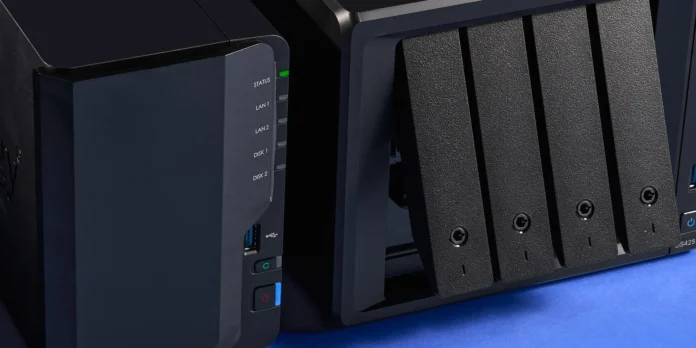

Купив коробку, вставив диски — і думаєш, що життя стало простішим. Насправді отримав ще одного цифрового квартиранта, який їсть електрику, гуде вночі й вимагає правильного догляду. Світ вже бачив десятки таких історій: від ейфорії «нарешті все в одному місці» до роздратування, коли RAID не врятував, порт засвітився в інтернеті, а диски виявилися звичайними десктопними. Цей матеріал про те, що таке NAS насправді, скільки він коштує реально і як не наступити на класичні граблі.
Спільна електронна шафа для файлів
NAS — це, по суті, жорсткий диск, який живе в мережі. Не в комп’ютері, а окремо, в коробці, і до нього чіпляються всі, хто має доступ по вай-фаю чи кабелю. Простими словами: спільна шафа для файлів, тільки електронна.
Вже років десять спостерігається, як люди купують ці коробки з блиском в очах. Мовляв, нарешті буде порядок. А через місяць там лежить купа фото з відпустки 2019-го, три копії однієї і тієї ж презентації і купа торрентів, які ніхто не дивиться. Така реальність.
Як це працює і чому це краще за DAS
Технічно все просто. Береш залізо (часто з двома-чотирма відсіками під диски), ставиш туди спеціальну ОС — зазвичай Linux-based, типу TrueNAS, OpenMediaVault чи прошивку від Synology/QNAP. І вуаля: у тебе з’являється пристрій, який роздає файли по SMB, NFS, іноді навіть iSCSI, якщо хтось дуже захоче гратися в enterprise. Для звичайного офісу чи дому вистачає SMB — Windows і Mac його їдять як цукерки.
Чим це краще за звичайний зовнішній диск? Зовнішній диск — це DAS. Підключив до одного ПК і все. Хочеш дати доступ колезі — носи диск, як в 2007-му. NAS сидить в мережі постійно. Копіюєш файл з ноутбука, а через хвилину він уже доступний на робочому компі, на телефоні і навіть на телевізорі, якщо ви з тих, хто дивиться серіали з домашнього сервера.
Мережевий вузол та головна ілюзія щодо RAID
Є нюанси, звичайно. Якщо у вдома гігабітний свитч і нормальний роутер — буде літати. Якщо ж усе на старих роутерах з 2015-го і вай-фай на 2.4 ГГц — будете дивитися, як файл на 4 гігабайти качається швидше з флешки. Ми бачили таке не раз. Люди купують наворочений NAS за 15-20 тисяч, а мережа в них — як діряве решето.
Ще один момент, який люблять замовчувати продавці: RAID — це не бекап. Так, ти ставиш два диски в дзеркало і думаєш, що захищений. А потім злітає контролер, або сам випадково зносиш том, або зловмисник шифрує все через дірку в прошивці. І все. RAID рятує від відмови одного диска. Від дурості, вірусів і пожежі — ні.
Тому нормальні люди роблять ще й хмарний бекап або копіюють критичне на зовнішній диск, який лежить в іншій кімнаті. Золоте правило 3-2-1 тут працює безжально:
- три копії важливих даних;
- на двох різних типах носіїв (скажімо, сам NAS плюс зовнішній HDD);
- одна копія — фізично в іншому місці (у хмарі, у батьків в селі чи хоча б у друзів).
Інакше одного дня просто залишишся з красивою порожньою коробкою.
Навіщо він реально потрібен
Для чого NAS реально зручний:
- Спільні робочі папки в маленькому офісі без нормального файлового сервера;
- Медіатека (Plex, Jellyfin) — щоб не тримати все на комп’ютері, який ще й гріється;
- Бекапи ноутбуків і телефонів;
- Фотоархів сім’ї, якщо вже наївся Google Photos і їх лімітів.
Зараз модно говорити про «домашній дата-центр» і «self-hosted». Частина людей дійсно будує собі міні-хмару з Nextcloud, Immich, Vaultwarden і купою контейнерів. Це красиво, поки не доводиться оновлювати, латати дірки і згадувати, чому вчора все працювало, а сьогодні — ні. Більшість же просто хоче, щоб фото з відпустки не губилися і щоб можна було скинути велику папку колезі без Telegram і Google Drive.
Є ще варіант «хмара дешевше». Іноді так. Але коли у тебе терабайти сімейного відео, робочих архівів і купа матеріалів, які не хочеться віддавати стороннім сервісам — NAS починає виглядати розумніше. Особливо якщо рахувати не тільки гроші, а й контроль.
Фактор 24/7: шум, електрика та приховані витрати
Тепер про те, що майже ніхто не враховує на старті. NAS — це не іграшка, яку вимикаєш на ніч. Він працює 24/7. І ось тут починаються веселощі з електрикою та шумом.
Спеціалізований коробочний NAS від Synology чи QNAP їсть скромні 15–30 ват. Старий ПК, перетворений на сервер «бо шкода викидати», легко накручує 60–100 і більше. За рік різниця на лічильнику досить відчутна.
А шум? Жорсткі диски постійно паркують головки, гудуть і вібрують. У дешевому пластиковому корпусі це перетворюється на тихе знущання. Постав таку штуку в спальні чи біля робочого столу — через тиждень захочеш викинути її у вікно. Ідеальне місце — передпокій, комора або темний куток біля роутера. Там йому і місце.
Вартість володіння теж підкидає сюрпризи. Люди дивляться на коробку за триста доларів і думають «доступно». А потім з’ясовується, що звичайні диски типу WD Blue чи Seagate BarraCuda для цього не підходять. Вони не розраховані на постійну вібрацію від сусідів і цілодобову роботу. Треба брати спеціальні серії — WD Red, Seagate IronWolf. І вони помітно дорожчі. Два диски по 8–12 терабайт легко коштують більше, ніж сам пристрій. Вхідний квиток у світ NAS раптом стає схожим на міні-іпотеку. А коробка — лише початок.
Двері назовні та дилема вибору
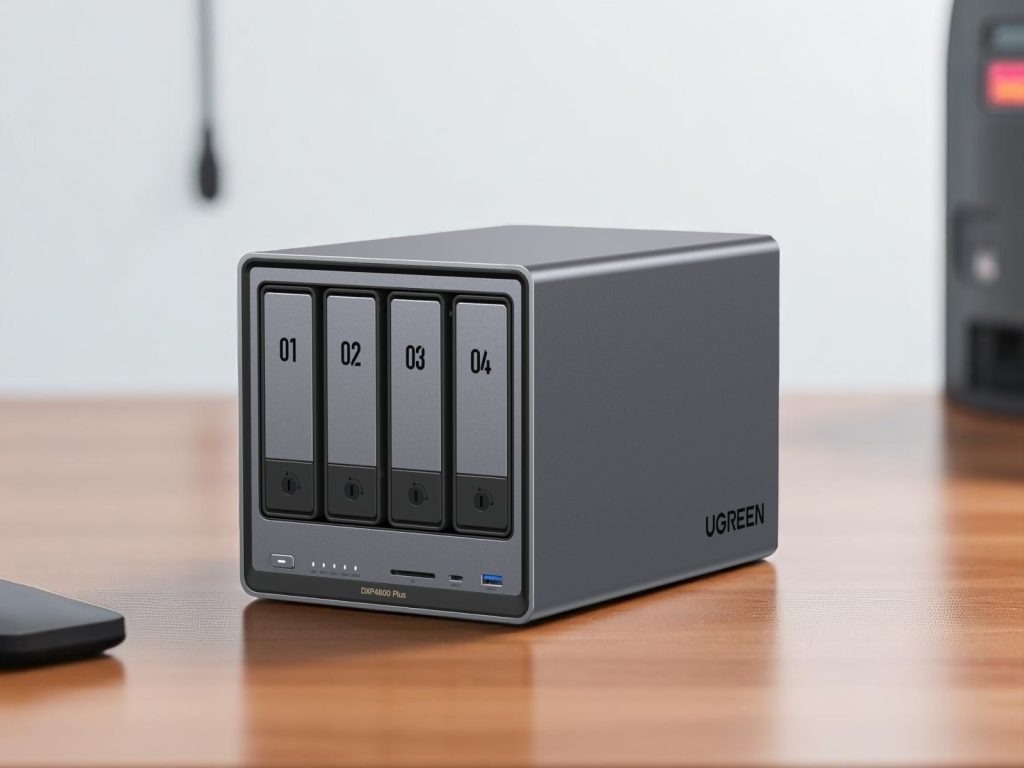
Окрема пастка — зовнішній доступ. Купив NAS, захотілося дістатися до файлів із кафе чи з відпустки. Найпростіший шлях, який обирають новачки, — просто відкрити порт на роутері. Port Forwarding у всій красі. Через тиждень твій пристрій уже або в ботнеті, або зашифрований черговим шифрувальником. З вразливостями в прошивках QNAP і Synology це трапляється регулярно. Правильний шлях — VPN (Tailscale, WireGuard, OpenVPN). Так, трохи більше мороки на старті, але ти не світиш голий сервіс в інтернеті. Інакше рано чи пізно пошкодуєш.
І нарешті дилема, яка ділить користувачів на два табори:
- Готові рішення (Synology чи QNAP): платиш більше за відносно слабке залізо, зате все працює з коробки. Зручний веб-інтерфейс, свої застосунки для фото й бекапів, мінімум гемору.
- DIY (TrueNAS, Unraid чи OpenMediaVault): береш старий ПК або збираєш з деталей. Виходить дешевше і помітно потужніше. Але вимагає прямих рук, часу і постійного обслуговування.
Якщо Linux не лякає і є вільні вечори — можна. Якщо хочете просто щоб працювало — беріть готову коробку і не страждайте.
Які конкретно моделі дисків краще вибирати для NAS і яка між ними різниця
При виборі дисків для NAS головне — не купити звичайний десктопний диск (типу WD Blue чи Seagate BarraCuda) і не натрапити на SMR-запис.
Десктопні диски розраховані на роботу 8 годин на добу і не мають захисту від вібрації кількох сусідніх накопичувачів у щільному корпусі. Крім того, технологія запису SMR (Shingled Magnetic Recording) перекриває доріжки як черепицю, через що відновлення RAID-масиву може затягнутися на дні або взагалі впасти з помилкою. Для NAS потрібні тільки диски з CMR (Conventional Magnetic Recording). Нижче — розбір трьох основних виробників, їх лінійок та практична різниця між ними.
Western Digital (WD)
Лінійка для NAS у WD називається WD Red. Вона ділиться на суттєво різні категорії:
WD Red Plus (5400/7200 RPM, CMR)
- Для чого: Ідеальний золотий стандарт для дому та малих офісів (NAS від 1 до 8 відсіків).
- Особливості: Усі диски Red Plus використовуються за технологією CMR. Тихі, помірно гріються, розраховані на навантаження до 180 ТБ/рік.
WD Red Pro (7200 RPM, CMR)
- Для чого: Для середніх/великих офісів та масивів на 8–24 відсіки.
- Особливості: Швидші, мають розширений датчик вібрації (RV), 5 років гарантії (замість 3 років у Plus) і навантаження до 300 ТБ/рік. Проте вони значно гучніші та гарячіші за Plus.
Застереження: Звичайний WD Red (без приставки Plus або Pro) — це зазвичай SMR-диски. Не купуйте їх для NAS.
Seagate
У Seagate серія для мережевих сховищ має назву IronWolf.
Seagate IronWolf (5400/7200 RPM, CMR)
- Для чого: Домашні та офісні NAS до 8 відсіків.
- Особливості: Прямий аналог WD Red Plus. Всі диски серії — CMR. Мають вбудовану систему моніторингу IronWolf Health Management (IHM), яка дуже добре інтегрована в ОС від Synology та QNAP.
Seagate IronWolf Pro (7200 RPM, CMR)
- Для чого: Навантажені бізнес-сервери, масиви до 24 відсіків.
- Особливості: Гарантія 5 років, навантаження 300–550 ТБ/рік. Також у комплекті часто йде безкоштовна послуга відновлення даних Rescue Data Recovery на 3 роки.
Toshiba
Toshiba пропонує дуже вигідне співвідношення «ціна за гігабайт», хоча їх диски зазвичай трохи гучніші за конкурентів.
Toshiba N300 (7200 RPM, CMR)
- Для чого: Домашні та офісні NAS до 8 відсіків.
- Особливості: Працюють тільки на 7200 RPM, тому видають хорошу швидкість, але можуть відчутно «хрустіти» під час активного запису. Дуже надійні, усі CMR.
Серверні альтернативи (Enterprise/Exos/Gold)
Часто аналітики та досвідчені користувачі купують корпоративні диски замість спеціалізованих NAS-серій.
- Seagate Exos
- WD Gold / WD Ultrastar
- Toshiba Enterprise (MG-серія)
Чому їх обирають: Вони часто коштують дешевше за IronWolf Pro чи WD Red Pro в розрахунку на 1 ТБ, при цьому мають топову надійність, гарантію 5 років і стійкість до максимальних навантажень. Мінус: Вони розраховані на серверні кімнати. Вони помітно гучніші (клацання та вібрація в домашніх умовах можуть дратувати) і споживають трохи більше енергії.
Коротко
NAS — це коли ти вирішив, що файли мають жити окремо від ноутбука і бути доступними всім своїм. Не магія, не rocket science. Просто мережевий диск з характером. Іноді зручний. Іноді — ще один пристрій, який треба обслуговувати, годувати правильними дисками, ховати від вух і не світити портами в інтернет. Як і все в ІТ.