
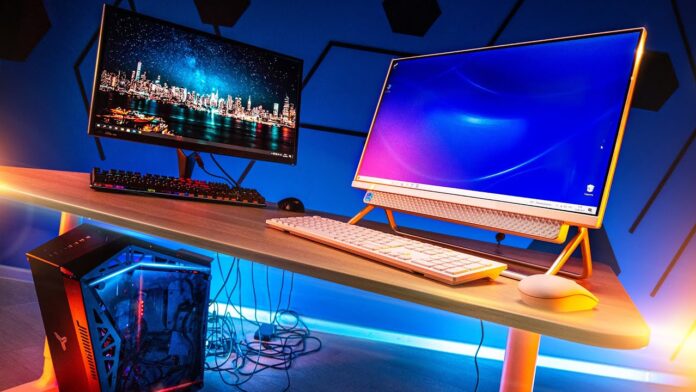

При дистанційній роботі та цифровому навчанню вміння створити запис екрану є важливою навичкою. Чи потрібно задокументувати баг, створити навчальний посібник або записати геймплей, існує безліч способів здійснити запис екрану на ПК. В статті видання Українські IT-новини розглянемо найефективніші з них, щоб ви знали, як зробити запис екрану на комп’ютері та ноутбуці.
Використання вбудованих інструментів
Це найшвидші та найзручніші опції, оскільки вони не вимагають встановлення додаткового софту. Використовуючи їх, ви одразу дізнаєтеся, як включити запис екрану на ноутбуці або ПК.
для Windows
Windows має вбудовану функцію Xbox Game Bar, призначену, перш за все, для геймерів, але вона чудово підходить, щоб зробити запис екрану Віндовс.
Порада: Натисніть клавіші Win + G, щоб викликати панель, а потім Win + Alt + R для початку запису. Зверніть увагу: ця функція не завжди дозволяє записувати Робочий стіл чи Провідник, вона більше орієнтована на активне вікно програми.
для macOS
macOS пропонує дуже потужний і простий інструмент, щоб робити запис екрану Макбук.
Порада: Натисніть Shift + Command + 5. Це відкриє панель із усіма опціями: запис екрану повністю, запис вибраної області, а також звичайні скріншоти. Це найкращий спосіб, як зробити запис екрану на ноутбуці Apple.
Використання сторонніх програм
Для більш професійного чи гнучкого запису на ПК знадобиться спеціалізована програма для запису екрану.
OBS Studio – найпопулярніше рішення серед контент мейкерів
OBS Studio – це безкоштовна, відкрита та надзвичайно потужна програма для запису екрану на ПК та стрімінгу. Хоча вона може здатися складною для новачків, її функціонал (сцени, джерела, мікшер) не має собі рівних. Це фактично стандарт у світі контент-мейкінгу.
Bandicam – простіше нікуди
Bandicam – це одне з найвідоміших рішень, особливо серед геймерів. Вона пропонує високу якість запису з мінімальним навантаженням на систему. Інтерфейс інтуїтивно зрозумілий, що робить його ідеальним для тих, хто просто шукає, як зробити запис екрану.
Icecream Screen Recorder
Ця програма для запису екрану відома простотою та зручністю. Вона дозволяє легко записувати відео, аудіо, виділяти області та навіть додавати позначки під час запису.
Використання веб-сервісів
Якщо ви не хочете встановлювати додатковий софт, можна скористатися онлайн-інструментами. Це чудовий варіант, коли потрібно швидко і без зайвих клопотів зробити запис екрану на ПК.
Screen Capture
Цей веб-сервіс дозволяє почати запис екрану прямо у вашому браузері. Він дуже простий і не вимагає реєстрації, але зазвичай додає водяний знак у безкоштовній версії.
Screencastify
Це популярне розширення для браузера Google Chrome. Воно ідеально підходить для створення коротких навчальних відео. Його ключова перевага – швидке зберігання записів прямо на Google Диск.
Який варіант обрати?
Вибір оптимального методу фіксації цифрового вікна повністю залежить від ваших конкретних потреб.
Якщо вам потрібен швидкий, разовий запис без зайвих інсталяцій, найкраще скористатися вбудованими інструментами (Xbox Game Bar у Windows або Shift + Command + 5 на Mac). Це найпростіший спосіб, як зробити запис екрану.
Для тих, хто займається професійним записом, стрімінгом або потребує повного контролю над кожним параметром, ідеальним рішенням є OBS Studio. Ця потужна програма для запису екрану має найбільший функціонал.
Якщо ж ви геймер або потрібна висока якість запису з мінімальним навантаженням на систему, особливо під час ігор, варто обрати Bandicam. Він оптимізований для цих завдань.
Нарешті, якщо ви перебуваєте за чужим комп’ютером або просто не хочете встановлювати жоден софт, щоб зробити запис екрану на ПК, скористайтеся веб-сервісами на кшталт Screen Capture. Вони забезпечують зручний, хоча й трохи лімітований, запис.
Найчастіші запитання
- Як зробити запис екрану на комп’ютері з аудіо?
Більшість програм для запису (OBS, Bandicam) дозволяють одночасно записувати системний звук та звук з мікрофона. - Чи є обмеження у вбудованих інструментах?
Так. Запис екрану Віндовс через Game Bar може мати проблеми із записом Робочого столу. Запис екрану Макбук (навіть через Shift +Command + 5) має лімітовані можливості редагування порівняно з професійним софтом. - Чи безпечно використовувати веб-сервіси?
Зазвичай так, але завжди перевіряйте дозволи, які ви надаєте сервісу, щоб гарантувати конфіденційність вашого запису екрану.
Вбудовані інструменти проти професійних програм
Вибір між вбудованими засобами та спеціалізованою програмою для запису екрану на пк зводиться до компромісу між зручністю та функціональністю.
Вбудовані інструменти (Xbox Game Bar, Shift + Command + 5)
Це ідеальний варіант, коли шукаєте, як зробити запис екрану максимально швидко і без зайвих зусиль.
- Переваги:
- Миттєва доступність: Вони вже є у вашій системі і не вимагають встановлення чи оновлення.
- Простота: Інтерфейс максимально спрощений, що робить процес інтуїтивно зрозумілим.
- Безкоштовно: Немає жодних прихованих платежів чи водяних знаків.
- Недоліки:
- Обмежений функціонал: Немає розширених налаштувань бітрейту, кодеків чи роздільної здатності.
- Низька гнучкість: Xbox Game Bar у Windows не завжди може записати Робочий стіл; запис екрану Макбук обмежується базовими інструментами редагування.
- Відсутність “сцен”: Ви не можете легко перемикатися між різними джерелами (наприклад, між камерою, грою та презентацією).
Сторонні програми (OBS Studio, Bandicam, Icecream Screen Recorder)
Це вибір для тих, кому потрібен професійний запис екрану на ПК з високою якістю та максимальним контролем.
- Переваги:
- Повний контроль якості: Можливість налаштування всіх параметрів: формат файлу, бітрейт, частота кадрів (FPS), що критично важливо для геймплею або детальних туторіалів.
- Розширені можливості мікшування: Програми, як-от OBS Studio, дозволяють створювати “сцени” – складні макети з кількох джерел (вебкамера, мікрофон, різні вікна програм, зображення) і перемикатися між ними.
- Спеціалізовані функції: Деякі програми для запису екрану пропонують вбудовані функції редагування, додавання анотацій, планування запису або оптимізацію для ігор. Це найкращий спосіб для YouTube.
- Недоліки:
- Встановлення та налаштування: Потребують завантаження, інсталяції, а іноді й тривалого початкового налаштування (особливо OBS).
- Складність: Інтерфейс може бути перевантажений для новачків.
- Вартість: Деякі програми для запису екрану пропонуються за плату, або їх безкоштовні версії мають обмеження (водяні знаки, ліміт часу).
Висновок: Якщо вам потрібно просто показати колезі, як зробити запис екрану на ноутбуці та щось зафіксувати на 2 хвилини – використовуйте вбудоване рішення. Якщо ви створюєте контент, який має бути ідеальним і потребує гнучкості – обирайте професійну програму.